
Plná pamäť v telefóne: ako uvoľniť miesto
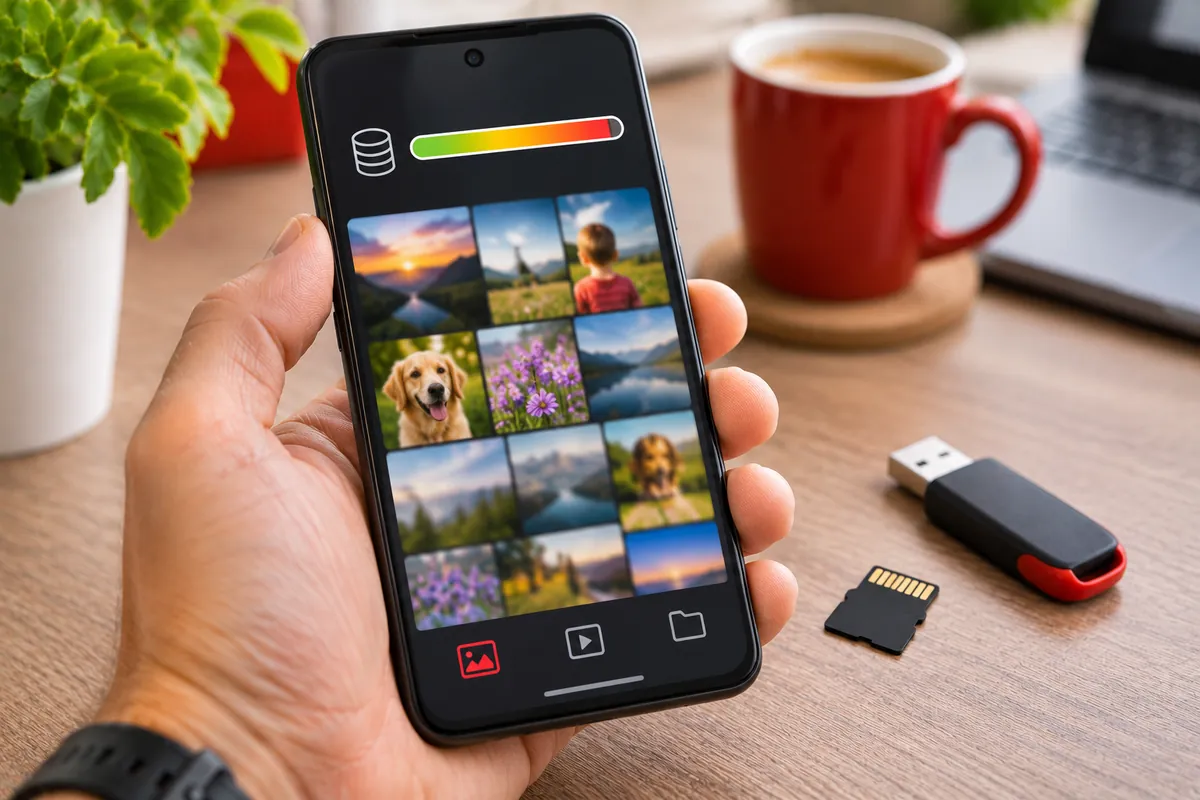
Takmer plná pamäť sa prejaví skôr, ako telefón napíše, že miesto došlo. Fotoaparát chvíľu váha, kým fotku uloží, aplikácie sa otvárajú pomalšie a aktualizácia systému sa nestiahne. Systém potrebuje voľné miesto na dočasné súbory, aktualizácie a prácu aplikácií, a keď ho nemá, spomalí sa aj inak zdravý telefón. Aj samotná pamäť zapisuje pomalšie, keď je takmer zaplnená.
Zistite, čo zaberá miesto
V nastaveniach telefónu je prehľad úložiska. Najrýchlejšie ho nájdete tak, že do vyhľadávania v nastaveniach napíšete „úložisko“. Uvidíte, koľko zaberajú fotky a videá, aplikácie, systém a ostatné súbory, a pri aplikáciách aj to, koľko miesta má každá zvlášť. Začnite tým, čo je najväčšie. Pár dlhých videí uvoľní viac miesta ako zmazanie desiatich malých aplikácií.
Fotky a videá do cloudu alebo do počítača
Najviac miesta zvyčajne zaberajú videá. Jedno dlhšie video vo vysokom rozlíšení môže byť väčšie ako stovky fotiek. Máte dve možnosti, kam ich presunúť.
Cloud, teda Google Fotky alebo iCloud, ukladá fotky priebežne. Keď sú zálohované, aplikácia vie odstrániť kópie z telefónu a v telefóne nechať len menšie náhľady. Zadarmo je v cloude len obmedzené miesto, za viac sa platí mesačne. Pozor: pri synchronizácii sa fotka zmazaná v galérii zvyčajne zmaže aj z cloudu. Na uvoľnenie miesta preto použite funkciu priamo v aplikácii cloudu, ktorá maže len kópie v telefóne.
Druhá možnosť je skopírovať fotky do počítača cez kábel. Kým ich v telefóne zmažete, otvorte niekoľko súborov v počítači a overte, že sa skopírovali celé. Fotky, ktoré nechcete stratiť, majte aspoň na dvoch miestach, napríklad aj na externom disku.
Zmazané fotky sa najprv presunú do koša alebo albumu nedávno vymazaných, kde zvyčajne ostávajú ešte niekoľko týždňov a stále zaberajú miesto. Ak potrebujete miesto hneď, vyprázdnite ho. Pri prezeraní galérie sa oplatí prejsť aj snímky obrazovky a sériové fotky, ktorých sa rýchlo nahromadí veľa.
Médiá z WhatsAppu a iných chatov
Každá fotka, video, hlasová správa a nálepka zo skupinových chatov sa ukladá do telefónu. WhatsApp má v nastaveniach vlastnú správu úložiska. Ukáže, ktoré chaty zaberajú najviac a ktoré súbory sú najväčšie, a dovolí ich mazať bez toho, aby ste mazali samotné správy. V rovnakých nastaveniach môžete vypnúť automatické sťahovanie médií, aby sa videá zo skupín neukladali samy. Ak sa médiá z chatu ukladajú aj do galérie, môžu byť v telefóne dvakrát. Podobné nastavenia majú aj Messenger, Viber či Telegram.
Vyrovnávacia pamäť aplikácií
Prehliadač, sociálne siete, mapy a aplikácie na hudbu či video si ukladajú dočasné dáta, aby sa obsah načítal rýchlejšie. Na Androide ich vymažete v nastaveniach konkrétnej aplikácie v časti o úložisku. Vyberte vymazanie vyrovnávacej pamäte, nie vymazanie dát alebo úložiska – to zmaže aj prihlásenie a uložené nastavenia. Na iPhone sa vyrovnávacia pamäť jednotlivých aplikácií mazať nedá, niektoré aplikácie, napríklad prehliadač, na to majú vlastnú voľbu. Vyrovnávacia pamäť sa časom znova naplní, takže pomôže hlavne vtedy, keď niektorá aplikácia narástla neúmerne.
Stiahnuté súbory a offline obsah
V aplikácii na správu súborov otvorte priečinok so stiahnutými súbormi. Býva v ňom množstvo PDF, faktúr, príloh z e-mailov a inštalačných súborov, ktoré ste raz otvorili a už ich nepotrebujete. Miesto zaberajú aj offline mapy, stiahnuté seriály, hudba a podcasty. Tie zmažete priamo v aplikácii, ktorá ich stiahla.
Nepoužívané aplikácie
V prehľade úložiska väčšinou vidno aj to, kedy ste aplikáciu naposledy otvorili. Hry a aplikácie, ktoré ste roky nespustili, odinštalujte. Ak si nie ste istí, iPhone vie aplikáciu odstrániť a jej dáta ponechať, takže po opätovnej inštalácii pokračujete tam, kde ste skončili. Podobnú možnosť majú aj novšie verzie Androidu.
Pamäťová karta
Pamäťovú kartu podporuje len časť telefónov s Androidom, iPhone ju nemá. Ak ju Váš telefón má, presuňte na kartu fotky, videá a hudbu a v nastaveniach fotoaparátu skontrolujte, či sa dajú nové fotky ukladať rovno na ňu. Aplikácie nechajte radšej vo vnútornej pamäti, z karty sa spúšťajú pomalšie. Pred kúpou si v parametroch telefónu overte, akú najväčšiu kartu podporuje. Karta sa môže pokaziť ako každé médium, preto ani fotky na nej neberte ako zálohu.
Ak je telefón pomalý aj po upratovaní, pozrite si, čo ešte pomôže pomalému telefónu. Keď niečo nesedí, napríklad systém zaberá neúmerne veľa miesta alebo sa pamäť zapĺňa sama, prineste telefón do predajne H Mobil na Samuela Nováka 2194 v Dolnom Kubíne. Otvorené máme Po–Pi 9:00–16:00, zavolať môžete na 0907 388 691. Pred návštevou si dáta zálohujte podľa návodu ako zálohovať telefón pred opravou. Adresu a mapu nájdete na stránke kontakt.
Potrebujete opravu?
Prineste zariadenie do predajne v Dolnom Kubíne. Pozrieme sa na problém a pred opravou vám povieme cenu.
Ďalšie články

Pomalý telefón: ako ho zrýchliť
Reštart, aktualizácie, voľné miesto a menej aplikácií na pozadí. Postup od najjednoduchšieho a kedy sa už oplatí nový telefón. viac: Pomalý telefón: ako ho zrýchliť

Ako bezpečne vyčistiť telefón, konektor a reproduktor
Mikrovláknová handrička, kvapka alkoholu a drevená špáradla. Čo na telefón nepoužívať a kedy čistenie radšej prenechať servisu. viac: Ako bezpečne vyčistiť telefón, konektor a reproduktor

Podvodné SMS a hovory: ako sa chrániť
SMS o doplatku za zásielku, hovor „z banky“, aplikácia na vzdialený prístup. Ako podvod spoznať a čo robiť, keď ste už klikli. viac: Podvodné SMS a hovory: ako sa chrániť